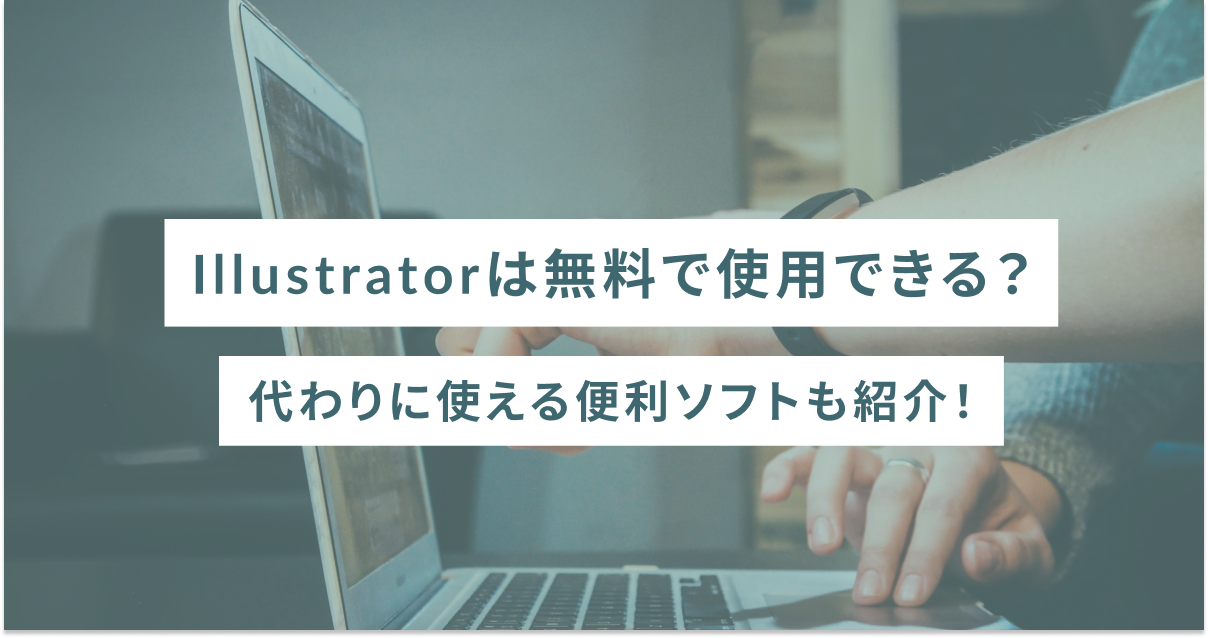
Illustratorは無料で使用できる?代わりに使える便利ソフトも紹介!
/

目次
Adobe社のIllustrator(イラストレーター)は機能が豊富なため、さまざまな用途で使用できます。そのためIllustratorは、デザイナーからビジネスパーソンの方々まで幅広い層で利用されている有料ソフトとといえるでしょう。一方、デザインやイラスト作成の作業が仕事で必要ない方には、少し手を出しにくいソフトではないでしょうか。
そこで今回は、Illustratorを無料で使用する方法や注意点、Illustratorの代わりに使えるソフトなどについて解説します。デザインソフトで悩んでいる方は、ぜひ本記事を参考にしてください。
Illustratorを無料で使用する方法
Illustratorを無料で使用する方法として、体験版の利用が挙げられます。Adobeの公式ページにアクセスしてIllustratorの無料体験を申し込めば、7日間のみ無料で利用できます。体験版でも有料版と同じ機能を使用できるため、Illustratorを試したい方におすすめです。
Illustratorの料金
契約内容によって異なりますが、Illustratorの料金は下記の通りです。
| プラン | 料金 | 内容 |
|---|---|---|
| 月々プラン、月々払い | 3,828円/月(税込) | 手数料無しでいつでも解約できる。 |
| 年間プラン(月々払い) | 2,728円/月(税込) | 有料プラン開始後、14日以内の解約のみ全額返金。 |
| 年間プラン(一括払い) | 28,776円/(税込み) | 有料プラン開始後、14日以内の解約のみ全額返金。 |
年間プランは12ヶ月契約なので、月々払いで契約しても途中で解約する場合は差額分を支払う必要があります。プランによって支払う金額は異なるため、Illustratorを購入する方はしっかりと理解しておきましょう。
無料版のIllustratorを使用する際の注意点
無料版のIllustratorを使用する場合は、下記の注意点を理解しておきましょう。
- 商用利用ができない
- 無料期間が終了すると自動で有料になる
- 違法ソフトと間違える可能性がある
トラブルを未然に防ぐためにも、しっかりと把握しておくことが重要です。それぞれ順に解説します。
商用利用ができない
体験版のIllustratorは、商用利用が禁止されています。そのため、出版物やWebデザインなどへの利用はできません。
Illustratorの無料版は、動作環境や使用感などを体感してもらうことを目的として提供されています。ユーザーがIllustratorの購入を検討するためのサービスなので、商用目的での使用は禁止されています。とはいえ体験版で作成したデータは、有料版を購入しても削除されません。したがってIllustratorで制作物を作りたい方は、有料版の購入を検討しましょう。
無料期間が終了すると自動で有料になる
Illustratorの体験版を利用するには、クレジットカードの登録が必要です。無料期間のうちに解約しなければ自動的に料金が発生します。契約内容によっては長期間の支払い義務が発生するため、Illustratorを無料で使いたい方は注意しましょう。
違法ソフトと間違える可能性がある
Adobe製品には、無料版と偽った違法ソフト(クラックソフト)が存在します。違法ソフトをダウンロードした場合、パソコン上の個人情報が流出したり、使用するデバイスがウイルスに感染したりするリスクがあります。
Illustratorの無料版に申し込めるのは、原則Adobeの公式ホームページだけです。他のWebサイトで無料版のIllustratorを見つけても、安易にダウンロードはしないように気をつけましょう。
Illustratorを低価格で購入する方法
無料版のIllustratorは商用利用ができません。しかし、「できる限りコストを抑えつつIllustratorを仕事で使いたい!」と考える方も多いでしょう。そのような場合は、以下の方法でIllustratorを購入することを検討してみましょう。
- Adobe公式セールで購入する
- Amazonのセールで購入する
- アカデミック版を購入する
順番に解説します。
Adobeの公式セールで購入する
Adobeの公式セールは、不定期で開催されるAdobeが開催しているセールです。Illustrator単体はセール対象外ですが、「Adobeコンプリートプラン」をリーズナブルな価格で購入できます。PhotoshopやInDesignなどのソフトをすべて使えるため、Webデザインやグラフィックデザインをしたい方におすすめのセールです。
公式セールの開催情報は、Adobe公式X(旧Twitter)や公式ホームページなどで公開されます。Illustratorを低価格で購入したい方は、定期的にチェックしておきましょう。
Amazonのセールで購入する
AdobeソフトのセールはAmazonでも定期的に行われています。Adobeの公式セール同様にIllustrator単体のセールは行われませんが、「Adobeコンプリートプラン」を低価格で購入することが可能です。またAmazonでは、Adobeソフトが不定期でタイムセールの対象となります。
Adobeソフトのセール情報は、Amazon公式サイト内で公開されます。突然セールが始まる可能性もあるので、Amazon公式サイトは定期的に確認することがおすすめです。
アカデミック版を購入する
アカデミック版とは、Adobe社と提携しているスクールから購入できるAdobeソフトを指します。講座を受講すれば、Adobeの全ソフトを誰でも低価格で購入できます。AdobeやAmazonのセールよりも低価格で購入できるため、コストを抑えたい方はアカデミック版を検討するとよいでしょう。なお、アカデミック版を購入できるスクールは、下記の通りです。
| スクール名 | 講座+Adobe料金 |
|---|---|
| デジタルハリウッド Adobeマスター講座 | 39,980円(税込)/年 |
| ヒューマンアカデミー たのまな Adobeベーシック講座 | 39,800円(税込)/年 |
| アドバンススクール Adobe CC講座) | 39,800円(税込)/年 |
Adobeの公式サイトによると、「Adobeコンプリートプラン」の定価は72,336円/年(税込)なので、アカデミック版は非常にリーズナブルなことがわかります。Illustrator単体の購入より金額は高くなりますが、Adobeの全ソフトを使用できることは魅力といえるでしょう。スクールを卒業した後もアカデミック版は再購入できます。したがって、Illustrator以外のソフトも使用したい方は、アカデミック版も検討してみてください。
無料で利用できるIllustratorの代替ソフト5選
デザインの仕事をしない方には、「簡単なデザインができるだけでいいから、できれば無料ツールを使いたい…」と考える方も多いのではないでしょうか。ここからは、Illustratorの代わりに使用できる無料ソフトを紹介します。各ソフトの特徴を解説するので、自分にあったツールを活用しましょう。
Canva
Canvaは、本格的なデザイン機能を簡単に使用できるデザインツールです。スマホアプリもリリースされているため、パソコンとスマホの両方で作業をしたい方におすすめのツールといえるでしょう。一部の機能は有料ですが、無料版で本格的にデザインをしている方も少なくありません。使用できる素材が充実しているため、効率的に作業を進められるでしょう。簡単な名刺やフライヤーなどをサクッと作りたい方には、Canvaをおすすめします。
Inkscape
Illustratorと近い機能を使いたい方には、Inkscapeをおすすめします。Inkscapeは、テキストや図形などの作成や編集ができるデザインソフトです。パス編集やマスク編集などの機能も利用できるため、本格的なデザイン業務にも使用できるでしょう。.ai(Illustratorの拡張子)にも対応しているため、印刷物の入稿にも使用できます。
ただし、Inkscapeはエラーの発生が多く、作業中のデータが飛んでしまうトラブルもみられます。したがって、Inkscapeでデザイン業務を行う際は、常にバックアップをとっておきましょう。
Vecter
Vecterは、グラフィックデザインを作成したい方におすすめのソフトです。オンライン版も利用できるため、ストレージ(容量)が小さいパソコンでも問題なく使用できるでしょう。シェイプやペジェ曲線、パスやマスクを使った編集ができるため、本格的なデザインもできます。
操作方法が直感的でわかりやすいため、これからデザインの勉強を始める方にもおすすめのソフトといえるでしょう。グラフィック系のデザインに興味のある方は、Vecterをお試しください。
KRITA
手書きでデザインを行いたい方はKRITAを活用してみましょう。KRITAは、コンセプトアートやマットペイントなどに特化したペイントツールです。Illustratorと同様に液晶タブレットでデザインを行えるため、作家やイラストレータにおすすめのツールといえます。
ペジェ曲線やパスの編集には対応していないので、Webデザインやグラフィックデザインには不向きかもしれません。しかし、デザインとペイントが出来るツールは多くないので、手書きデザインに興味のある方はKRITAを利用してみましょう。
Lineairty
Lineairtyは、グラフィクデザインから手書きのデザインに対応しているMac専用のソフトです。iOSスマホアプリもリリースされているため、すきま時間を使って編集したい方にもおすすめのソフトです。
従来のデザインツールとは違い、アニメーション制作ができることもLineairtyの魅力です。直感的に操作できるツールなので、楽しみながら作業を進められるでしょう。デザインからアニメーション制作までできるソフトを手に入れたい方には、Lineairtyをおすすめします。
Illustratorの代わりに使える無料ソフトの選び方
「Illustratorの代わりに使えるソフトはわかったけど、結局どれを選べばいいかわからない…」と悩む方もいるかもしれません。ここからは、Illustratorの代わりに使用できるソフトの選び方を解説します。下記の基準をもとに、自分に合ったソフトを見つけましょう。
- 機能
- 操作性
- 対応ファイル形式
順番に解説します。
機能
無料ソフトによって、使用できる機能は異なります。例えば「Canva」には、パスやベジェなどの編集機能はありません。したがって、フォントやオブジェクトの細かい編集をしたい方には、「Inkscape」や「Vecter」をおすすめします。また、手書きでデザインをしたい場合は、「KRITA」や「Lineairey」を利用するとよいでしょう。自分の目的にあったソフトを利用して、魅力的なデザインを作成してください。
操作性
ソフトによってはUI(操作画面)が古く、使いにくい可能性があります。したがって、これからデザインの勉強を始める方や、名刺やフライヤーなどをサクッと作りたい方は、操作性に優れているツールを使用しましょう。具体的には、「Canva」や「Lineairey」などが挙げられます。デザインの制作作業を効率化するなら、操作性に優れたソフトを利用しましょう。
対応ファイル形式
印刷物やWebデザインの仕事をしたい方は、無料ソフトが対応しているファイル形式(拡張子)を確認しましょう。なぜなら、印刷の入稿作業やデータ共有などは、.aiファイルで行われることが一般的だからです。ソフトによっては.aiに対応していません。そのため、デザインの仕事をする方には、.ai対応している「Inkscape」などをおすすめします。
無料で使用できるイラストレーター代替ソフトを使ってみよう!
Illustratorを無料で使用するには、無料の体験版を利用する必要があります。ただし、体験版は商用利用を目的にした利用は禁止されています。したがって、仕事でデザインの作業が必要な方は、Illustratorを購入するか、代わりに使えるソフトを試してみましょう。
なお、女性向けキャリアスクールSHElikes(シーライクス)では、Illustratorの活用方法やロゴ作り、Webデザインの基礎から実践までさまざまなスキルを学べるコースをご用意しています。今の仕事でデザインスキルが必要と感じていたり、新しく副業を始めたかったりして「デザインの勉強もしておこうかな…?」と考えている方は、ぜひ一度SHElikesの無料体験レッスンに参加してみてはいかがでしょうか。
この記事のライター
SHEshares
1
SHEsharesは、女性向けキャリアスクールSHElikesが運営する、自分らしいキャリアのヒントが見つかるライフスタイルメディアです。Webデザインやライティングなど、未経験からスキルを身につけ、理想の働き方を叶えた女性たちのインタビューを豊富に掲載。キャリアチェンジの成功談や仕事事例などを通じて、一歩踏み出したい女性の背中を押し、新しい生き方のきっかけを提案しています。

キャリアの人気ランキング


新着


公式アカウント