Canvaで魅力的なポートフォリオを作る方法!スクール受講生の作品例も紹介
/
目次
デザイン初心者でも使いやすいツールとして人気のCanva。これからポートフォリオを作る方のなかには、Canvaを使おうと考えている方もいるでしょう。
一方で、「Canvaでどこまで魅力的なポートフォリオが作れるの?」と迷う方もいるのではないでしょうか。
本記事では、Canvaを使ったポートフォリオの作り方と、SHElikes受講生の作品例を紹介します。
Canvaでポートフォリオを作るメリットとは?
Canvaでポートフォリオを作るメリットは、デザイン初心者でも手軽に、見栄えのよいデザインを無料から作れることです。主な特徴は次の4つです。
| 特徴 | 内容 |
|---|---|
| 無料でも多くの機能が使える | 基本機能は無料で使え、コストをかけずにデザインできる |
| 直感的に操作できる | ドラッグ&ドロップで、初心者でも簡単に編集できる |
| テンプレートが豊富 | 目的に合ったテンプレートを選んで、すぐに作り始められる |
| さまざまな形式で出力できる | PDFや画像での書き出し、URLでの共有など、用途に合わせて使える |
手軽さと機能性を両立したCanvaは、初めてポートフォリオを作る方にもおすすめのツールといえます。
「デザインスキルを高めて、魅力的なポートフォリオを作りたい」と考えているなら、女性向けキャリアスクールSHElikes(シーライクス)もおすすめ。50以上の職種スキルが定額で学び放題で、講師のサポートを受けながらポートフォリオを作れます。詳しくは次の記事で紹介しています。
ポートフォリオに必要な要素
Canvaで魅力的なポートフォリオを作るには、伝えるべき情報を的確に整理することが大切です。ここでは、押さえておくべき構成要素と作り方のポイントを紹介します。
- 自己紹介
- 作品紹介
- スキル
- 将来のビジョン
- 連絡先
それぞれ詳しく解説します。
自己紹介
ポートフォリオの最初に配置する自己紹介は、あなたのスキルや人柄を伝える大切なパートです。ここで興味を引けるかどうかが、後に続く作品紹介を見てもらえるかどうかを左右する場合も。
Canvaを使用すれば、テンプレートをもとに色づかいやフォントを自由にアレンジでき、写真や図形、アイコンなどを直感的に配置しながら制作できます。
作品紹介
作品紹介は、実力やデザインセンスを具体的に示す、ポートフォリオの中心となるページです。作品を並べるだけでなく、制作の背景や目的、使ったツール、工夫した点を添えると説得力が増します。
Canvaで複数ページのポートフォリオを作るなら、1ページに1作品の構成がおすすめ。
仕事の実績がまだなくても、自主制作の作品を載せて問題ありません。後半で紹介するSHElikes受講生も、自主制作やコンペに応募した作品を載せて、最初の仕事につなげています。
スキル
スキルのパートには、使えるツールとその習熟度、詳しい分野などを具体的に書きましょう。Canvaのグラフや図表のテンプレートを使えば、レーダーチャートや棒グラフで強みをひと目で伝えられます。
学ぶ前と後で、できるようになったことを並べて見せるのもひとつの方法です。たとえば、後半で紹介するSHElikes受講生のあややんさんは、使えるツールが次のように増えました。
| 使えるツール | |
|---|---|
| 入会前 | Word・Excel・PowerPoint・コーディング |
| 入会後 | Figma・Photoshop・Illustrator・Canva・Premiere Pro |
ツールが増えた流れが伝わるように並べると、成長の度合いまで伝わります。
将来のビジョン
将来のビジョンは、適性や熱意を伝える大切な要素です。目指すキャリアや身につけたいスキルなどを具体的に書きましょう。
「この人と一緒に働きたい」と思ってもらえるよう、仕事への熱意や成長意欲も伝えたいところです。
目指す姿を言葉にしておくと、自分の行動が変わるきっかけにもなります。SHElikes受講生のJULIAさんは、コーチングで目標を言語化し、本業で過去最高の売上を達成しました。「目標を言語化して、チャンスを逃さないアンテナを張るだけで、成長スピードはぐんと早くなると実感しました」と話しています。
連絡先
ポートフォリオの最後には「連絡先情報」も記載します。ビジネス用のEメールアドレス、携帯電話番号、SNSアカウントなどを記載しましょう。
ポートフォリオを見た人が、スムーズにあなたと連絡が取れるように、わかりやすく記載します。履歴書と同時提出する際は、両方の書類で連絡先が一致しているようにしましょう。
Canvaでポートフォリオを作成する手順
ここからは、Canvaを使ったポートフォリオの作り方を順に説明します。
- ポートフォリオのコンセプトを決定する
- Canvaアカウントを作成する
- テンプレートを選びカスタマイズする
- オンラインで共有or形式を選択しダウンロードする
各ステップを詳しく解説します。
1.ポートフォリオのコンセプトを決定する
Canvaを使用してポートフォリオを制作する前に、ポートフォリオ全体のコンセプトを設計しましょう。コンセプトは、表現したい世界観や目標、読み手に届けたい想いの核心部分です。この軸がしっかりと固まれば、掲載する作品の選択基準や全体の構成、視覚的なデザインに統一感が生まれ、説得力のあるポートフォリオが完成します。
2.Canvaアカウントを作成する
コンセプトが決まったらCanvaのアカウントを作成します。手順は以下のとおりです。
- Canva公式ページへアクセス
- 「サインアップ」をクリックしてEメールアドレスやSNS連携などの登録方式を選択
- 基本情報の登録
- 認証の完了
- 登録したメールアドレス宛に送信される認証コードを入力
- アカウント開設が完了
詳しくは公式のヘルプページに詳しく記載されているので、迷ったらあわせて確認してください。
3.テンプレートを選びカスタマイズする
Canvaにサインインしたら、目的に合ったテンプレートを選びましょう。Canvaには、表紙用や自己紹介用など、さまざまな用途に対応したテンプレートが豊富にそろっています。これらを組み合わせることで、自分だけのオリジナルポートフォリオが作成できます。
ただし、テンプレートをそのまま使用すると、ほかの人と同じデザインになってしまいオリジナリティを発揮できません。テンプレートは自分なりにカスタマイズしながら使用するのがおすすめです。
4.オンラインで共有or形式を選択しダウンロードする
作成したポートフォリオは、クラウド上にリアルタイムで保存されます。PDF形式でダウンロードすれば、印刷して面接で活用することも可能です。また、PNGやJPEG形式で書き出せば、WebサイトやSNSへの掲載も簡単。
さらに、Canvaの共有機能を使えばURLリンクを作成し、オンライン上で誰でも閲覧できるようにすることも可能です。
SHElikes受講生がCanvaで作成したポートフォリオ作品例を紹介
こんさんのポートフォリオはこちら
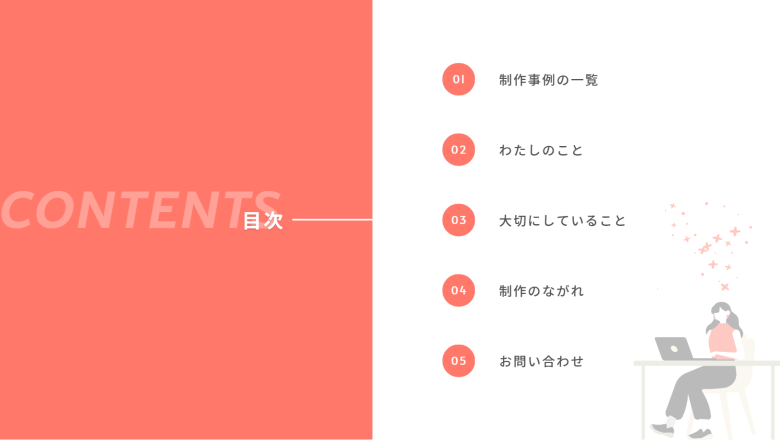
資料デザイナーのこんさんはポートフォリオをCanvaで作成しており、資料デザインのスキルをポートフォリオ自体でもアピールしています。紹介する作品例によってページの色を分けていますが、フォントと各ページの構成を統一していることで、ポートフォリオ全体がまとまりのある洗練された印象に。
また、ページ構成は以下の5つのセクションで整理されており、読み進めやすい流れになっています。
- 制作事例の一覧
- わたしのこと
- 大切にしていること
- 制作のながれ
- お問い合わせ
Canvaでポートフォリオを作るときの、お手本になる作品例です。
Webサイトの形で公開したい場合は、STUDIOで作るポートフォリオやFigmaで作るポートフォリオの記事も参考にしてください。
ポートフォリオを仕事につなげたSHElikes受講生の事例
ポートフォリオは、作って終わりではなく、仕事につなげるための入り口です。
ここでは、SHElikesで学びながらポートフォリオを育て、Canvaに関わる活動にも広げた受講生を3人紹介します。
自主制作のスライドで初めての仕事を受注し、Canva公式クリエイターになったhisaさん
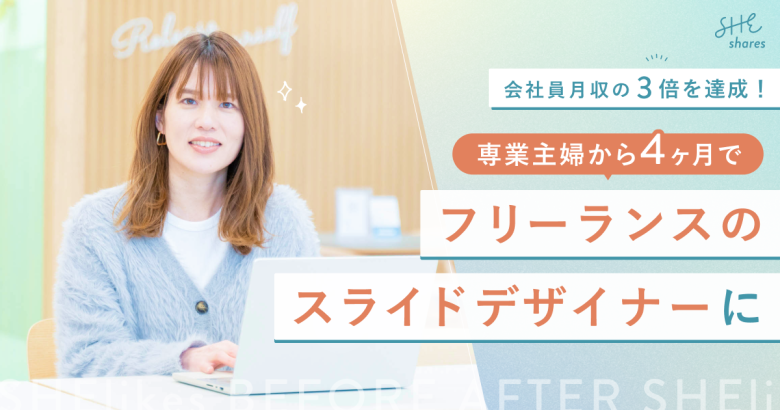
専業主婦から入会4ヶ月でフリーランスのスライドデザイナーになった、SHElikes受講生のhisaさん。2023年4月に入会し、好きだった資料作成を仕事にしようとスライドデザインコースで学びました。
2023年8月にお仕事チャレンジ※1で採用されたあと、ランサーズにも登録。自主制作のスライドをポートフォリオに載せ、翌月には初めての仕事を受注しています。
2024年4月にはCanva公式クリエイターに選ばれ、2025年2月には会社員時代の月収の3倍に届いたそうです。
※1:一定のスキルが身についた方に、お仕事に挑戦できる機会。
コンペに応募した作品をポートフォリオに載せて実績を重ねたIKUMIさん
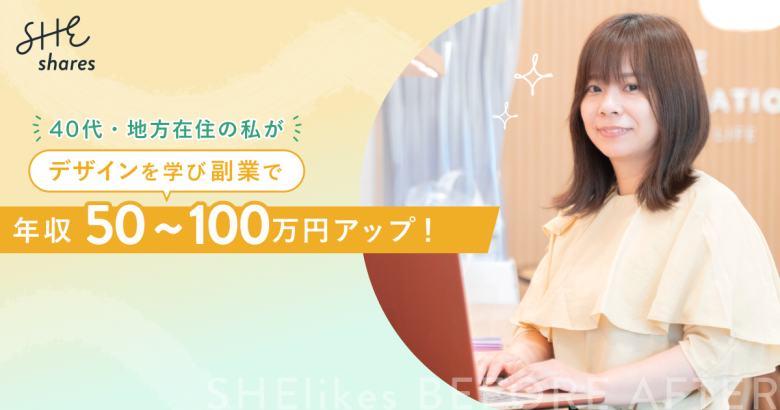
40代・地方在住のキャリアコンサルタントだったSHElikes受講生のIKUMIさん。デザインを学び、副業デザイナーとして年収50〜100万円アップを実現し、現在はCanva公式クリエイターとしても活動しています。
コースを受講したあとは、SNSクリエイティブコンペ※2に挑戦。採用されなくても、応募した作品をポートフォリオに載せて実績を積み上げました。
やわらかな雰囲気のデザインが得意だと気づいてからは、得意なジャンルに絞って応募し、採用が増えたそうです。
※2:受講生なら誰でも参加できる、毎週開催のデザイン練習の機会。
コンペで採用された作品から仕事を広げ、Canva公式クリエイターになったあややんさん
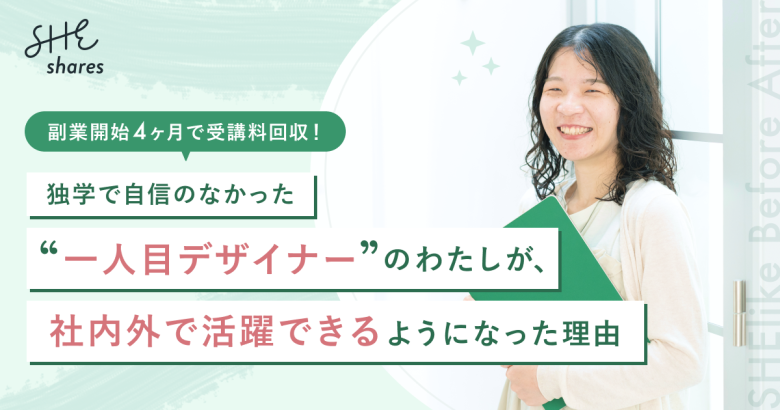
IT系ベンチャーのシステムエンジニアとして働き、社内でUI/UXデザインも任されていたSHElikes受講生のあややんさん。独学だったため、「自信を持ってデザイナーと名乗れずあいまいな返事しかできませんでした…」と振り返ります。
入会後はSNSクリエイティブコンペに12週連続で提出し、6回目で採用。入会から2ヶ月で、副業として初めての仕事を受注しました。
一度は落ちたCanva公式クリエイターの審査にも再挑戦して合格し、現在は本業と副業の両方でデザインに携わっています。
Canvaでポートフォリオを作成する際の注意点
ここからはCanvaを使ったポートフォリオ作成の注意点を解説します。
- 商用利用可能な素材を選ぶ
- Canvaの利用規約を定期的に確認する
- 印刷する場合は高解像度の画像を使用する
- テンプレートはアレンジする
それぞれ事前に押さえておきましょう。
商用利用可能な素材を選ぶ
Canvaの素材を使用する場合は、「商用利用可」の素材だけを使うのが鉄則です。Canvaには数多くの写真やイラスト、アイコンが用意されていますが、なかには「個人利用のみ可」「有料プラン限定」など、使用に制限があるものも含まれています。
また、使用中のプランによっても利用可能な範囲が異なるため、素材ごとにライセンス表記や利用ガイドラインをしっかり確認しましょう。
Canvaの利用規約を定期的に確認する
Canvaの利用規約やライセンス条件は定期的に見直すことが大切です。Canvaはサービス改善や法改正などに応じて、利用ルールが変更されることがあります。たとえば、過去には商用利用が問題なかった素材でも、現在の規約に照らすと使用が制限される可能性も。
不明点がある場合は、公式のヘルプセンターをチェックしてください。
印刷する場合は高解像度の画像を使用する
ポートフォリオを印刷するなら、300dpi以上の解像度で作成しましょう。解像度が低いと、写真やグラフィックが印刷時にぼやけたり粗く見えたりして、仕上がりの質が大きく損なわれてしまいます。
特にデザイナー職では、ポートフォリオのデザインの印象がそのまま評価に直結することもあるため注意が必要。また、Canvaの無料プランでも高画質PDFでの出力は可能ですが、より細かな印刷設定やトリムマークの追加など、印刷向け機能を活用したい場合はCanva プロの利用も検討しましょう。
テンプレートはアレンジする
テンプレートはそのまま使わず、自分らしくアレンジして使用しましょう。色やフォント、レイアウトなどに個性を加えれば自分らしさが伝わるポートフォリオになります。逆に、既存テンプレートをそのまま使うとほかの人とデザインが似てしまい、採用担当者の印象に残りにくくなる可能性も。
配色やフォントを変更したり、要素の配置を少し変更してみたりするだけでも、印象が変わります。
Canvaを使って魅力的なポートフォリオを作成しよう
Canvaを使えば、デザイン初心者でも手軽にポートフォリオを作れます。印刷したり、Webで公開したりと、さまざまな形で使えるのも魅力です。
無料で始められるので、まずは使い心地を試してみてはいかがでしょうか。
「ひとりではうまく作れない」「もっと魅力的に見せる方法を知りたい」という方には、女性向けキャリアスクールSHElikesもおすすめです。デザインやマーケティングなど、50以上の職種スキルを定額で学べます。
どのコースから始めるかは、ポートフォリオに載せたい作品で選ぶとスムーズです。主なコースは次のとおりです。
| 作りたい作品 | コース | 使うツール | コースで作れるもの |
|---|---|---|---|
| Canvaでデザインの基本から | Webデザインコース | Canva・ChatGPT | 自己紹介バナー |
| 資料デザインの作品 | スライドデザインコース | PowerPoint・Googleスライド | 情報が伝わるスライド |
| Webで公開するポートフォリオサイト | Studioコース | Studio | Studioコースオリジナルのポートフォリオサイト |
| アプリやWebサービスの画面デザイン | UIデザインコース | Figma・FigJam | UIデザインカンプ・ポートフォリオ |
レギュラープランでは、プロによる課題の添削※3や、デザインの相談を24時間受け付けるチャンネル※4も使えます。作ったポートフォリオを見てもらいながら改善できるのは、独学との大きな違いです。
※3:その他提出書類やキャリア面談への参加等の条件がございます。詳しくは体験レッスンにてご確認ください。
※4:デザインTA相談チャンネルの質問投稿は24時間可能です。回答についてはお時間いただく場合もございます。
興味を持った方は、ぜひ一度、無料体験レッスンに参加してみてください。
関連記事
この記事のライター
SHEshares
1
SHEsharesは、女性向けキャリアスクールSHElikesが運営する、自分らしいキャリアのヒントが見つかるライフスタイルメディアです。Webデザインやライティングなど、未経験からスキルを身につけ、理想の働き方を叶えた女性たちのインタビューを豊富に掲載。キャリアチェンジの成功談や仕事事例などを通じて、一歩踏み出したい女性の背中を押し、新しい生き方のきっかけを提案しています。
キャリアの人気ランキング


新着


公式アカウント